Tableaux de bord Sheets
Tableau de bord Google Sheets dans Data Studio : des rapports à partir des feuilles que vous utilisez déjà
Construire un tableau de bord Google Sheets dans Data Studio est la façon la plus rapide, pour la plupart des équipes, d’obtenir un rapport en direct, car les données sont déjà dans une feuille que quelqu’un maintient. J’aide les équipes opérations, finance et marketing à restructurer ces feuilles pour le reporting, à automatiser l’arrivée des données et à construire un tableau de bord qui se met à jour sans que personne ne copie-colle.
Réponse rapide
Comment connecter Google Sheets à Data Studio ?
Pour connecter Google Sheets à Data Studio, ajoutez une source de données, choisissez le connecteur Google Sheets, sélectionnez la feuille de calcul et l’onglet, et confirmez que la première ligne contient les en-têtes. Data Studio lit chaque colonne comme un champ. Les données doivent être propres : une ligne d’en-tête, un enregistrement par ligne, pas de cellules fusionnées et des dates cohérentes.
- Les feuilles conçues pour être lues par des personnes sont rarement conçues pour être lues par Data Studio.
- Une ligne d’en-tête et un enregistrement par ligne règlent la plupart des problèmes de tableaux de bord Sheets.
- Apps Script peut charger automatiquement des fichiers dans Sheets selon un calendrier.
- Passez à BigQuery quand les feuilles ralentissent ou que de nombreuses sources doivent être jointes.
Pourquoi les rapports Data Studio fondés sur Google Sheets cassent-ils si souvent ?
Parce que la plupart des feuilles de calcul sont conçues pour des personnes, pas pour un outil de reporting. En-têtes fusionnés, lignes de sous-totaux, une nouvelle colonne pour chaque mois, des notes saisies dans des colonnes de chiffres et des couleurs porteuses de sens : tout cela paraît normal à un humain et déroute Data Studio.
Les symptômes sont familiers : un indicateur soudain lu comme du texte, un graphique qui compte en double parce que les sous-totaux sont inclus, ou un rapport entier qui casse parce que quelqu’un a renommé un en-tête de colonne. Data Studio lit les colonnes comme des champs : tout changement d’en-tête casse chaque graphique et chaque champ calculé qui l’utilisait.
Comment structurer une feuille Google Sheets pour un tableau de bord Data Studio ?
Gardez un onglet de données brutes long et étroit, et faites la présentation dans Data Studio. Chaque ligne est un enregistrement, comme une transaction, un contrat ou une ligne de commande. Chaque colonne est un attribut avec un seul type de données.
Je divise généralement un classeur de reporting en trois types d’onglets : des données brutes chargées par automatisation, de petites tables de référence maintenues par des personnes, et un onglet de sortie verrouillé que lit Data Studio. Les humains ne modifient que les tables de référence, ce qui garde la sortie stable.
- Une ligne d’en-tête, avec des noms courts et stables qui ne changent jamais.
- Un enregistrement par ligne, sans lignes de sous-totaux ni lignes vides de séparation.
- Les mois comme valeurs dans une colonne de date, pas comme colonnes distinctes.
- De vraies dates et de vrais nombres, jamais des nombres stockés sous forme de texte.
- Une colonne d’identifiant pour que les lignes puissent être jointes de façon fiable à d’autres sources.
- Les objectifs et les correspondances dans des onglets de référence séparés.
Ce que vous obtenez
Ce que je réalise
Périmètre et prix forfaitaire définis après un audit gratuit.
Classeur restructuré
Des onglets bruts, de référence et de sortie conçus pour Data Studio, avec des en-têtes stables et des types de données corrects.
Chargeur Apps Script
Un script planifié qui récupère les fichiers, fait correspondre les colonnes, applique les règles et ajoute des lignes propres.
Journal des chargements
Un onglet qui enregistre chaque chargement, son nombre de lignes et les éventuelles erreurs, pour que les échecs soient visibles.
Tableau de bord Sheets
Un rapport Data Studio sur l’onglet de sortie, avec objectifs, filtres et comparaisons de périodes.
Plan de migration
Une courte note sur quand et comment transférer les données volumineuses vers BigQuery à mesure que les volumes augmentent.
Comment Apps Script peut-il garder un tableau de bord Google Sheets à jour ?
Apps Script exécute du code dans Google Workspace selon un déclencheur temporel : il peut donc faire la copie et le nettoyage qu’une personne ferait sinon chaque semaine. Les tâches typiques sont de récupérer de nouveaux fichiers dans un dossier Google Drive, de les analyser, de faire correspondre les colonnes à une structure standard, d’appliquer les règles métier et d’ajouter le résultat à l’onglet de données brutes.
C’est là que se trouve l’essentiel du temps gagné. Le tableau de bord lui-même est souvent rapide à construire. Les heures partent dans le rituel mensuel de téléchargement, de collage, de correction et de vérification, et c’est exactement ce qu’un script planifié supprime. J’ajoute un onglet de journal simple pour voir quand chaque fichier a été chargé et si quelque chose a échoué.
Le script applique aussi les règles qu’une personne fatiguée saute en fin de mois : rejeter les fichiers en double, signaler les lignes sans identifiant et s’arrêter lorsqu’un fichier source arrive dans une structure inattendue, au lieu de charger discrètement de mauvaises données.
Que peut changer l’automatisation de Sheets vers Data Studio ? Un exemple dans l’assurance
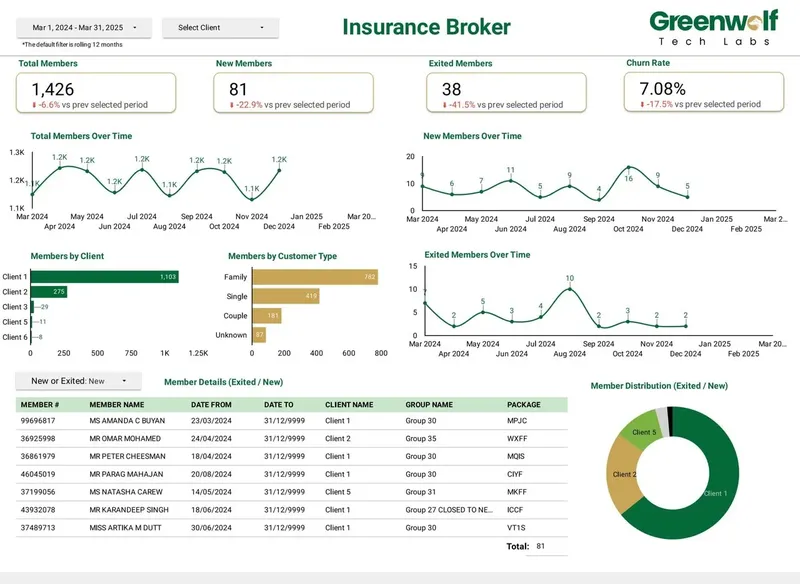
Un courtier en assurance australien avec lequel j’ai travaillé via Greenwolf Tech Labs recevait de plusieurs assureurs des fichiers .xls disparates, chacun dans son propre format. Quelqu’un passait des heures à chaque cycle de reporting à les remettre en forme à la main.
Nous avons construit un flux dans lequel les fichiers arrivent dans Google Drive, sont intégrés dans une feuille Google Sheets centrale, se voient appliquer les règles métier et alimentent un tableau de bord Data Studio. Le temps de production du rapport est passé de 4 à 5 heures à moins de 5 minutes, la fiabilité du reporting d’environ 75 % à 99 %, et la visibilité sur l’ensemble des assureurs de limitée à temps réel, avec filtres.
Quelles fonctionnalités de Data Studio fonctionnent bien sur des données Sheets ?
Sheets est une source à schéma flexible : un tableau peut donc utiliser jusqu’à 100 dimensions et 100 métriques, bien plus que ce qu’autorisent GA4 ou Google Ads. Les champs calculés et les instructions CASE fonctionnent normalement, et les fusions peuvent joindre une feuille à GA4, Google Ads ou une autre feuille, jusqu’à cinq sources, avec des jointures d’égalité uniquement.
Un schéma courant consiste à fusionner une petite feuille d’objectifs avec des données en direct, pour qu’un indicateur affiche le réel par rapport à l’objectif. Les tables de prévisions fonctionnent de la même façon ; c’est ainsi que sont souvent construites les vues réel par rapport aux prévisions. Depuis juin 2026, les lecteurs peuvent actualiser les données manuellement, ce qui aide quand une feuille vient d’être mise à jour avant une réunion.
Quand un tableau de bord Google Sheets doit-il passer sur BigQuery ?
Passez sur BigQuery quand la feuille est lente à ouvrir, quand Data Studio commence à renvoyer des erreurs « trop de lignes » ou à expirer, ou quand vous devez joindre plus de sources qu’une fusion ne le permet. Un autre signe : plusieurs rapports ont besoin des mêmes données nettoyées et vous maintenez des copies de la même feuille.
Le passage n’a pas à se faire d’un coup. Je garde souvent dans Sheets les tables de référence maintenues par des personnes et je transfère les données brutes volumineuses dans BigQuery, avec des chargements planifiés. Le tableau de bord conserve sa mise en page ; seules ses sources de données changent en dessous.
Étude de cas · Courtage en assurance, Australie
De 4 à 5 heures de travail sur tableur à un rapport en moins de 5 minutes
Un projet que j’ai dirigé chez Greenwolf Tech Labs. Les rapports mensuels étaient assemblés à la main à partir de fichiers .xls hétérogènes envoyés par plusieurs assureurs. Les fichiers arrivent désormais dans Google Drive, sont consolidés dans une feuille centrale où s’appliquent les règles métier, et alimentent un tableau de bord Data Studio.
- Temps de production du rapport : de 4 à 5 heures à moins de 5 minutes
- Fiabilité du reporting : d’environ 75 % à 99 %
- Visibilité sur l’ensemble des assureurs : de limitée à temps réel, avec filtres
Fonctionnement
Déroulement d’un projet
- 01
Partage des feuilles
Vous partagez les classeurs actuels et quelques exemples de fichiers sources.
- 02
Revue et devis
Je cartographie le flux de données et envoie un prix fixe pour la restructuration, l’automatisation et le tableau de bord.
- 03
Restructuration
Je reconstruis le classeur en onglets bruts, de référence et de sortie.
- 04
Automatisation
J’écris et planifie le chargeur Apps Script, puis je le teste sur de vrais fichiers.
- 05
Réalisation et passation
Je construis le tableau de bord, transfère la propriété et enregistre une présentation guidée.
FAQ
Questions fréquentes
Data Studio se met-il à jour automatiquement depuis Google Sheets ?
Oui. Data Studio lit la feuille au chargement du rapport, donc les nouvelles lignes apparaissent sans rien reconstruire. Les lecteurs peuvent aussi actualiser les données manuellement. La feuille elle-même ne se met à jour que si quelqu’un ou quelque chose, comme un déclencheur Apps Script, y place de nouvelles données.
Pourquoi ma feuille Google Sheets affiche-t-elle des nombres sous forme de texte dans Data Studio ?
La colonne contient probablement des valeurs mixtes, comme des nombres à côté de notes, de tirets ou de symboles monétaires saisis en texte. Nettoyez la colonne pour qu’elle ne contienne que des nombres, puis actualisez les champs de la source de données pour que Data Studio la lise comme un nombre.
Puis-je connecter plusieurs feuilles Google Sheets à un seul rapport Data Studio ?
Oui. Chaque feuille ou onglet devient sa propre source de données, et vous pouvez fusionner jusqu’à cinq sources avec des jointures d’égalité. Au-delà, combinez les feuilles dans un seul onglet de sortie ou transférez les données vers BigQuery.
Un tableau de bord Google Sheets suffit-il pour une entreprise en croissance ?
Souvent, oui, et pendant longtemps. Sheets gère bien des volumes modérés quand il est correctement structuré. Transférez les données volumineuses vers BigQuery quand la feuille ralentit ou que les rapports commencent à atteindre les limites de lignes.
Des fichiers Excel peuvent-ils alimenter un tableau de bord Google Sheets ?
Oui. Les fichiers Excel ou .xls peuvent être déposés dans un dossier Google Drive, et une tâche Apps Script peut les convertir et les ajouter à une feuille que lit Data Studio. Cela supprime l’étape manuelle de copier-coller.
Pourquoi mon rapport fondé sur Sheets a-t-il cassé après qu’une personne a modifié la feuille ?
Data Studio lit chaque en-tête de colonne comme un nom de champ : renommer, supprimer ou déplacer un en-tête casse les graphiques qui l’utilisent. Garder un onglet de sortie verrouillé, dans lequel seule l’automatisation écrit, évite cela.
Qui maintient le script Apps Script après la passation du tableau de bord ?
Votre équipe en est propriétaire. Le script se trouve dans votre compte Google, est commenté ligne par ligne et s’exécute sur un déclencheur que vous pouvez suspendre ou modifier. Si un assureur ou un fournisseur change le format de ses fichiers, la correspondance nécessite généralement une petite mise à jour, que je peux faire sous forme de correction au périmètre défini.
À lire aussi
Pages associées
Commencer
Dites-moi à quoi le rapport doit répondre
Envoyez-moi la question que votre équipe pose sans cesse et l’endroit où se trouvent vos données. Je réponds sous un jour ouvré : comment je le construirais, quels connecteurs sont nécessaires et combien cela coûterait.
- Audit gratuit de 30 minutes de vos données et rapports
- Un prix fixe avant tout démarrage
- Construit dans votre compte Google, tout vous appartient
Vous préférez l’e-mail ? harsh@greenwolftechlabs.com
Réserver un audit gratuit
Deux lignes suffisent pour commencer.