Sheets ダッシュボード
スプレッドシートと Data Studio の連携:今使っている Google スプレッドシートからダッシュボードへ
Google スプレッドシートと Data Studio の連携は、ほとんどのチームにとってライブのダッシュボードを手に入れる最速の方法です。データはすでに誰かが管理しているスプレッドシートにあるからです。私は、業務、財務、マーケティングの各チームが、そのシートをレポート向けに再構成し、データの取り込みを自動化し、誰もコピー&ペーストしなくても更新される Google Sheets のダッシュボードを構築できるようお手伝いします。
要点
Google スプレッドシートを Data Studio に接続するには?
Google スプレッドシートを Data Studio に接続するには、データソースを追加し、Google Sheets コネクタを選び、スプレッドシートとタブを指定して、1 行目が見出しであることを確認します。Data Studio は各列をフィールドとして読み込みます。データは整っている必要があります。見出し行は 1 つ、1 行に 1 レコード、セルの結合なし、日付の形式は統一します。
- 人が読むために作られたシートが、Data Studio が読むために作られていることはまれです。
- 見出し行を 1 つにし、1 行に 1 レコードにすれば、Sheets ダッシュボードの問題のほとんどは解決します。
- Apps Script を使えば、スケジュールに沿ってファイルを自動的に Sheets に取り込めます。
- シートが遅くなったり、多くのデータソースを結合する必要が出たりしたら BigQuery に移りましょう。
スプレッドシートと Data Studio の連携レポートが壊れやすい理由
ほとんどのスプレッドシートは、レポートツールではなく人のために設計されているからです。結合された見出し、小計の行、月ごとに増える新しい列、数値の列に打ち込まれたメモ、意味を持たせた色は、人の目には問題なく見えても Data Studio を混乱させます。
症状はおなじみのものです。指標が突然テキストとして読まれる、小計が含まれてグラフが二重に数える、誰かが列の見出しを変えたためにレポート全体が壊れる。Data Studio は列をフィールドとして読むため、見出しを変えると、それを使っていたすべてのグラフと計算フィールドが壊れます。
Data Studio のダッシュボードのために Google スプレッドシートをどう構成すべきか
縦長で幅の狭い生データのタブを用意し、見せ方は Data Studio 側で行います。各行は取引、契約、注文明細などの 1 レコード、各列は 1 つのデータ型を持つ 1 つの属性です。
私は通常、レポート用のブックを 3 種類のタブに分けます。自動化で取り込む生データ、人が管理する小さな参照表、そして Data Studio が読み込むロック済みの出力タブです。人が編集するのは参照表だけなので、出力は安定したままです。
- 見出し行は 1 つ。短く、変わらない名前にする。
- 1 行に 1 レコード。小計や空白の区切り行を入れない。
- 月は別々の列ではなく、日付の列の値として持つ。
- 本物の日付と数値を使い、テキストとして保存した数値は使わない。
- 他のデータソースと確実に結合できるよう、ID の列を設ける。
- 目標と対応表は別の参照用タブに置く。
ご提供内容
構築するもの
無料レビューの後、範囲を定めて固定価格でお見積もりします。
再構成したブック
安定した見出しと正しいデータ型を持つ、Data Studio 向けに設計した生データ、参照表、出力のタブ。
Apps Script の取り込み処理
ファイルを拾い、列を対応付け、ルールを適用し、整った行を追記するスケジュール実行のスクリプト。
取り込みログ
各取り込みの記録、行数、エラーを残すタブ。失敗が目に見えるようになります。
Sheets ダッシュボード
目標、フィルタ、期間比較を備えた、出力タブをもとにした Data Studio のレポート。
移行計画
データ量が増えたときに、いつ、どのように重いデータを BigQuery に移すかを記した短いメモ。
Apps Script で Google Sheets のダッシュボードを最新に保つには
Apps Script は時間トリガーで Google Workspace の中でコードを実行するため、人が毎週行っていたコピーや整形の作業を代わりにこなせます。典型的な仕事は、Google Drive のフォルダから新しいファイルを拾い、解析し、列を標準のレイアウトに対応付け、ビジネスルールを適用し、結果を生データのタブに追記することです。
時間の節約のほとんどはここから生まれます。ダッシュボード自体は短時間で作れることが多く、時間がかかるのは、ダウンロード、貼り付け、修正、確認という毎月の決まった作業で、スケジュールされたスクリプトが取り除くのはまさにそれです。各ファイルがいつ取り込まれ、失敗がなかったかを確認できるよう、シンプルなログのタブも追加します。
スクリプトは、月末に疲れた人が飛ばしてしまうルールも徹底します。重複したファイルの拒否、ID のない行へのフラグ、そして想定外のレイアウトのファイルが届いたときに、不正なデータを黙って取り込むのではなく処理を止めることです。
Sheets から Data Studio への自動化で何が変わるか:保険の例
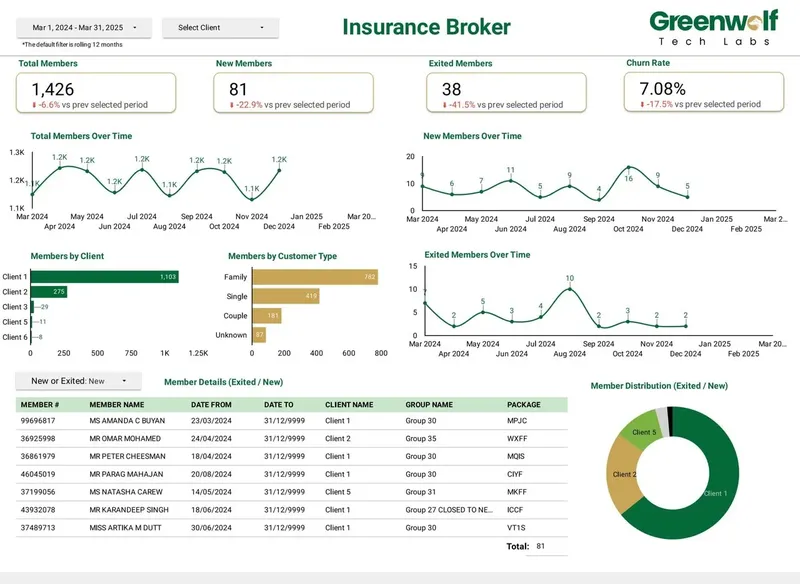
私が Greenwolf Tech Labs を通じて支援したオーストラリアの保険ブローカーは、複数の保険会社から、それぞれ独自の形式の乱雑な .xls ファイルを受け取っていました。レポートのたびに、誰かが何時間もかけて手作業で整形していました。
私たちは、ファイルが Google Drive に保存され、中央の Google Sheet にマッピングされ、ビジネスルールが適用されて Data Studio のダッシュボードに反映されるパイプラインを構築しました。レポート作成時間は 4〜5 時間から 5 分未満に短縮され、レポートの正確性は約 75% から 99% に向上し、保険会社全体の可視性は限定的な状態からフィルタ付きのリアルタイム表示に変わりました。
Sheets のデータでうまく機能する Data Studio の機能
Sheets は柔軟なスキーマのデータソースなので、1 つの表で最大 100 個のディメンションと 100 個の指標を使え、GA4 や Google Ads よりはるかに多くなります。計算フィールドと CASE 文は通常どおり機能し、ブレンドでは Sheet を GA4、Google Ads、別の Sheet と、等価結合で最大 5 つまで結合できます。
よくあるパターンは、小さな目標シートをライブのデータとブレンドし、スコアカードに実績と目標を並べて表示することです。予測の表も同じ仕組みで、予実比較のビューはこうして作られることが多くあります。2026年6月以降、閲覧者は手動でデータを更新できるようになったため、会議の直前にシートを更新したときにも便利です。
Google Sheets のダッシュボードを BigQuery に移すべきなのはいつか
シートを開くのが遅くなったとき、Data Studio が「行数が多すぎます」エラーを返したりタイムアウトしたりし始めたとき、あるいはブレンドで許される数を超えるデータソースを結合する必要があるときに移します。複数のレポートが同じ整ったデータを必要とし、同じシートのコピーを維持しているのもサインです。
一度にすべてを移す必要はありません。人が管理する参照表は Sheets に残し、量の多い生データだけをスケジュール取り込みで BigQuery に移すことがよくあります。ダッシュボードのレイアウトはそのままで、その下のデータソースだけが変わります。
導入事例 · 保険ブローカー(オーストラリア)
4-5 時間のスプレッドシート作業から、5 分未満でのレポート作成へ
私が Greenwolf Tech Labs で担当したプロジェクトです。月次レポートは、複数の保険会社から届く形式の異なる .xls ファイルを手作業でまとめて作成されていました。現在はファイルが Google Drive に集約され、ビジネスルールを適用したうえで 1 つの中央シートにマッピングされ、Data Studio ダッシュボードに反映されています。
- レポート作成時間:4-5 時間から 5 分未満に
- レポートの正確性:約 75% から 99% に
- 保険会社全体の可視性:限定的な状態から、フィルタ付きのリアルタイム表示に
進め方
プロジェクトの流れ
- 01
シートを共有
現在のブックと、いくつかのソースファイルの例を共有していただきます。
- 02
確認とお見積り
データの流れを整理し、再構成、自動化、ダッシュボードの固定価格をお送りします。
- 03
再構成
ブックを生データ、参照表、出力のタブに作り直します。
- 04
自動化
Apps Script の取り込み処理を書いてスケジュール設定し、実際のファイルでテストします。
- 05
構築と引き継ぎ
ダッシュボードを構築し、所有権を移し、操作説明を録画します。
FAQ
よくあるご質問
Data Studio は Google スプレッドシートから自動で更新されますか?
はい。Data Studio はレポートの読み込み時にシートを読むため、何も作り直さなくても新しい行が表示されます。閲覧者が手動でデータを更新することもできます。ただしシート自体は、人か Apps Script のトリガーなどの仕組みが新しいデータを入れたときにだけ更新されます。
Google スプレッドシートの数値が Data Studio でテキストとして表示されるのはなぜですか?
その列に、数値のほかにテキストとして入力されたメモ、ダッシュ、通貨記号などが混在している可能性が高いです。列を数値だけにしてから、データソースのフィールドを更新すれば、Data Studio がそれを数値として読み込みます。
複数の Google スプレッドシートを 1 つの Data Studio レポートに接続できますか?
はい。各シートやタブが独自のデータソースになり、等価結合で最大 5 つのデータソースをブレンドできます。それ以上の場合は、シートを 1 つの出力タブにまとめるか、データを BigQuery に移します。
成長中の企業にとって Google Sheets のダッシュボードで十分ですか?
多くの場合、長い間十分です。適切に構成されていれば、Sheets は中程度のデータ量をうまく扱えます。シートが遅くなったり、レポートが行数の上限に達し始めたりしたら、重いデータを BigQuery に移しましょう。
Excel ファイルを Google Sheets のダッシュボードの元データにできますか?
はい。Excel や .xls のファイルを Google Drive のフォルダに置き、Apps Script のジョブで変換して、Data Studio が読む Sheet に追記できます。これで手作業のコピー&ペーストの工程がなくなります。
誰かがシートを編集した後に Sheets ベースのレポートが壊れたのはなぜですか?
Data Studio は各列の見出しをフィールド名として読むため、見出しの名前を変えたり、削除したり、移動したりすると、それを使うグラフが壊れます。自動化だけが書き込むロック済みの出力タブを用意しておけば、これを防げます。
ダッシュボードの引き継ぎ後、Apps Script は誰が保守するのですか?
お客様のチームが所有します。スクリプトはお客様の Google アカウントにあり、1 行ごとにコメントが付いていて、一時停止や変更ができるトリガーで動きます。保険会社や取引先がファイルの形式を変えた場合は、通常、対応付けに小さな更新が必要で、範囲を決めた修正として私が対応できます。
関連情報
関連ページ
はじめに
レポートで答えたい問いをお聞かせください
チームで繰り返し出てくる疑問と、現在のデータの保管場所をお送りください。1 営業日以内に、私ならどう構築するか、必要なコネクタ、費用をご返信します。
- データとレポートの 30 分無料レビュー
- 作業開始前に固定価格をご提示
- お客様の Google アカウント内で構築するため、すべてお客様の所有に
メールをご希望ですか? harsh@greenwolftechlabs.com
無料レビューを予約する
最初は2行ほどで十分です。