Sheets-Dashboards
Google Sheets mit Data Studio verbinden: Dashboards aus den Tabellen, die Sie schon nutzen
Google Sheets mit Data Studio zu verbinden ist für die meisten Teams der schnellste Weg zu einem Live-Dashboard, weil die Daten bereits in einer Tabelle liegen, die jemand pflegt. Ich helfe Operations-, Finanz- und Marketingteams, diese Tabellen für das Reporting umzubauen, den Datenzufluss zu automatisieren und ein Google-Sheets-Dashboard zu bauen, das sich aktualisiert, ohne dass jemand kopiert und einfügt.
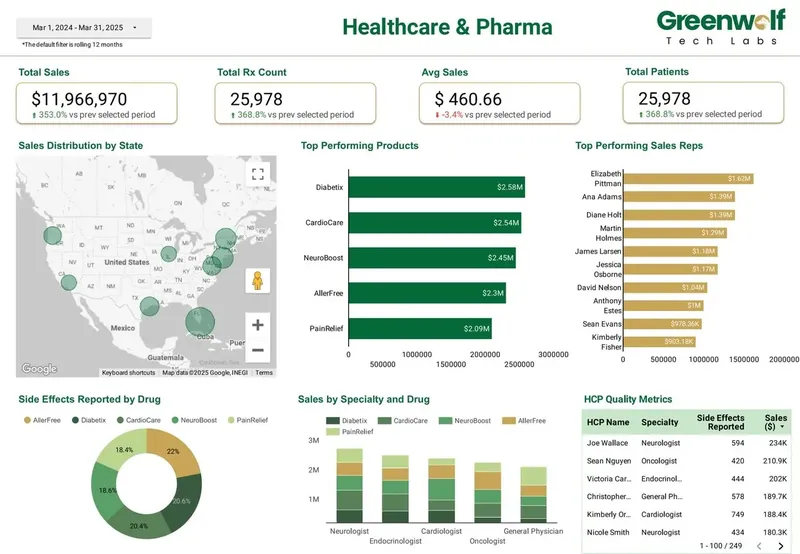
Kurze Antwort
Wie verbinde ich Google Sheets mit Data Studio?
Um Google Sheets mit Data Studio zu verbinden, fügen Sie eine Datenquelle hinzu, wählen den Google-Sheets-Konnektor, dann die Tabelle und das Tabellenblatt und bestätigen, dass die erste Zeile Überschriften enthält. Data Studio liest jede Spalte als Feld. Die Daten müssen sauber sein: eine Kopfzeile, ein Datensatz pro Zeile, keine verbundenen Zellen und einheitliche Datumsangaben.
- Tabellen, die für Menschen gebaut sind, sind selten für Data Studio lesbar gebaut.
- Eine Kopfzeile und ein Datensatz pro Zeile beheben die meisten Probleme mit Sheets-Dashboards.
- Apps Script kann Dateien zeitgesteuert automatisch in Sheets laden.
- Wechseln Sie zu BigQuery, wenn Tabellen langsam werden oder viele Quellen verknüpft werden müssen.
Warum gehen Berichte von Google Sheets in Data Studio so oft kaputt?
Weil die meisten Tabellen für Menschen gestaltet sind, nicht für ein Reporting-Tool. Verbundene Überschriften, Zwischensummenzeilen, eine neue Spalte für jeden Monat, Notizen in Zahlenspalten und Farben mit Bedeutung sehen für einen Menschen gut aus und verwirren Data Studio.
Die Symptome sind bekannt: ein Messwert, der plötzlich als Text gelesen wird, ein Diagramm, das doppelt zählt, weil Zwischensummen mitgerechnet werden, oder ein ganzer Bericht, der ausfällt, weil jemand eine Spaltenüberschrift umbenannt hat. Data Studio liest Spalten als Felder, daher bricht jede Änderung an einer Überschrift alle Diagramme und berechneten Felder, die sie nutzen.
Wie sollte ich eine Google-Tabelle für ein Data-Studio-Dashboard aufbauen?
Führen Sie ein Rohdatenblatt, das lang und schmal ist, und übernehmen Sie die Darstellung in Data Studio. Jede Zeile ist ein Datensatz, etwa eine Transaktion, eine Police oder eine Bestellposition. Jede Spalte ist ein Attribut mit einem Datentyp.
Meist teile ich eine Reporting-Arbeitsmappe in drei Arten von Blättern: Rohdaten, die per Automatisierung geladen werden, kleine Nachschlagetabellen, die Menschen pflegen, und ein gesperrtes Ausgabeblatt, das Data Studio liest. Menschen bearbeiten nur die Nachschlagetabellen, so bleibt die Ausgabe stabil.
- Eine Kopfzeile mit kurzen, stabilen Namen, die sich nie ändern.
- Ein Datensatz pro Zeile, ohne Zwischensummen oder leere Abstandszeilen.
- Monate als Werte in einer Datumsspalte, nicht als eigene Spalten.
- Echte Datums- und Zahlenwerte, nie als Text gespeicherte Zahlen.
- Eine ID-Spalte, damit Zeilen zuverlässig mit anderen Quellen verknüpft werden können.
- Zielwerte und Zuordnungen in separaten Nachschlageblättern.
Was Sie erhalten
Was ich baue
Umfang und Festpreis nach einer kostenlosen Prüfung.
Umgebaute Arbeitsmappe
Roh-, Nachschlage- und Ausgabeblätter für Data Studio, mit stabilen Überschriften und korrekten Datentypen.
Apps-Script-Ladeskript
Ein zeitgesteuertes Skript, das Dateien abholt, Spalten zuordnet, Regeln anwendet und saubere Zeilen anhängt.
Ladeprotokoll
Ein Blatt, das jeden Ladevorgang, seine Zeilenzahl und etwaige Fehler festhält, damit Ausfälle sichtbar sind.
Sheets-Dashboard
Ein Data-Studio-Bericht auf dem Ausgabeblatt, mit Zielwerten, Filtern und Periodenvergleichen.
Migrationsplan
Eine kurze Notiz, wann und wie umfangreiche Daten bei wachsendem Volumen nach BigQuery wandern.
Wie hält Apps Script ein Google-Sheets-Dashboard aktuell?
Apps Script führt Code in Google Workspace über einen Zeittrigger aus und kann so das Kopieren und Bereinigen übernehmen, das sonst jede Woche jemand erledigt. Typische Aufgaben sind, neue Dateien aus einem Google-Drive-Ordner abzuholen, sie auszulesen, Spalten auf ein Standardlayout abzubilden, Geschäftsregeln anzuwenden und das Ergebnis an das Rohdatenblatt anzuhängen.
Hier entsteht der größte Teil der Zeitersparnis. Das Dashboard selbst ist oft schnell gebaut. Die Stunden fließen in das monatliche Ritual aus Herunterladen, Einfügen, Korrigieren und Prüfen, und genau das nimmt ein zeitgesteuertes Skript ab. Ich ergänze ein einfaches Protokollblatt, damit Sie sehen, wann jede Datei geladen wurde und ob etwas fehlgeschlagen ist.
Das Skript setzt auch die Regeln durch, die eine müde Person am Monatsende überspringt: doppelte Dateien ablehnen, Zeilen mit fehlenden IDs markieren und anhalten, wenn eine Quelldatei in einem unerwarteten Layout ankommt, statt stillschweigend fehlerhafte Daten zu laden.
Was kann die Automatisierung von Sheets nach Data Studio bewirken? Ein Beispiel aus der Versicherung
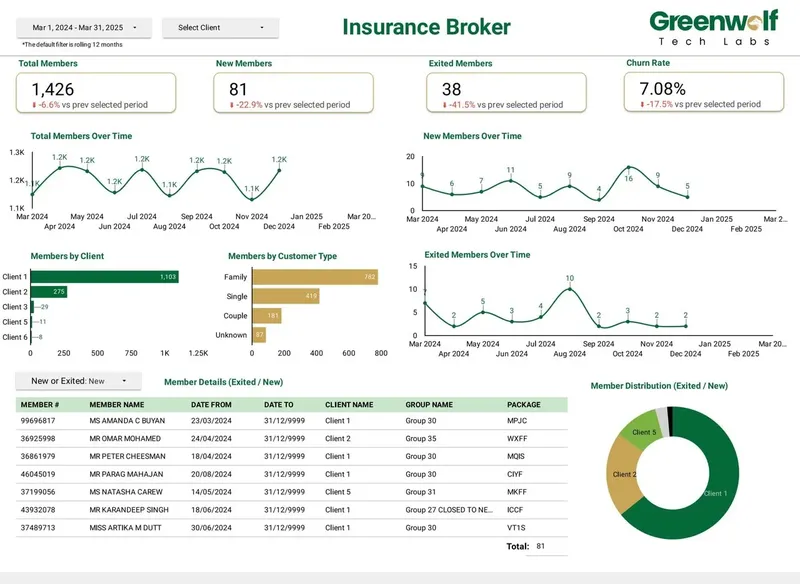
Ein australischer Versicherungsmakler, mit dem ich über Greenwolf Tech Labs gearbeitet habe, erhielt unordentliche .xls-Dateien von mehreren Versicherern, jede in ihrem eigenen Format. Jemand verbrachte in jedem Berichtszyklus Stunden damit, sie von Hand umzuformen.
Wir bauten eine Pipeline, in der die Dateien in Google Drive landen, in eine zentrale Google-Tabelle überführt werden, Geschäftsregeln durchlaufen und ein Data-Studio-Dashboard speisen. Die Berichtszeit sank von 4-5 Stunden auf unter 5 Minuten, die Genauigkeit des Reportings stieg von etwa 75 % auf 99 %, und der Überblick über die Versicherer wurde von begrenzt zu Echtzeit, mit Filtern.
Welche Data-Studio-Funktionen funktionieren gut mit Sheets-Daten?
Sheets ist eine Quelle mit flexiblem Schema, daher kann eine Tabelle bis zu 100 Dimensionen und 100 Messwerte nutzen, weit mehr, als GA4 oder Google Ads erlauben. Berechnete Felder und CASE-Anweisungen funktionieren wie gewohnt, und Datenverknüpfungen können eine Tabelle mit GA4, Google Ads oder einer anderen Tabelle verbinden, bis zu fünf Quellen, ausschließlich mit Gleichheitsverknüpfungen.
Ein häufiges Muster ist eine kleine Zielwerttabelle, verknüpft mit Live-Daten, sodass eine Kurzübersicht Ist gegen Ziel zeigt. Prognosetabellen funktionieren genauso, und so entstehen oft Ansichten für Ist gegen Prognose. Seit Juni 2026 können Betrachter Daten manuell aktualisieren, was hilft, wenn eine Tabelle kurz vor einem Meeting aktualisiert wurde.
Wann sollte ein Google-Sheets-Dashboard zu BigQuery wechseln?
Wechseln Sie, wenn die Tabelle langsam öffnet, wenn Data Studio Fehler wegen zu vieler Zeilen meldet oder in Zeitüberschreitungen läuft, oder wenn Sie mehr Quellen verknüpfen müssen, als eine Datenverknüpfung erlaubt. Ein weiteres Zeichen: Mehrere Berichte brauchen dieselben bereinigten Daten, und Sie pflegen Kopien derselben Tabelle.
Der Wechsel muss nicht auf einmal geschehen. Oft lasse ich die von Menschen gepflegten Nachschlagetabellen in Sheets und verschiebe die umfangreichen Rohdaten per geplantem Ladevorgang nach BigQuery. Das Dashboard behält sein Layout, nur die Datenquellen darunter ändern sich.
Fallstudie · Versicherungsmakler, Australien
Von 4-5 Stunden Tabellenarbeit zum Bericht in unter 5 Minuten
Ein Projekt, das ich bei Greenwolf Tech Labs geleitet habe. Monatsberichte wurden von Hand aus uneinheitlichen .xls-Dateien mehrerer Versicherer zusammengestellt. Heute landen die Dateien in Google Drive, werden unter Anwendung der Geschäftsregeln in ein zentrales Sheet überführt und speisen ein Data Studio Dashboard.
- Berichtszeit: von 4-5 Stunden auf unter 5 Minuten
- Berichtsgenauigkeit: von etwa 75 % auf 99 %
- Transparenz über alle Versicherer: von eingeschränkt auf Echtzeit, mit Filtern
So funktioniert es
So läuft ein Projekt ab
- 01
Tabellen freigeben
Sie geben die aktuellen Arbeitsmappen und einige Beispiel-Quelldateien frei.
- 02
Prüfung und Angebot
Ich skizziere den Datenfluss und nenne einen Festpreis für Umbau, Automatisierung und Dashboard.
- 03
Umbau
Ich baue die Arbeitsmappe in Roh-, Nachschlage- und Ausgabeblätter um.
- 04
Automatisierung
Ich schreibe und plane das Apps-Script-Ladeskript und teste es mit echten Dateien.
- 05
Aufbau und Übergabe
Ich baue das Dashboard, übertrage die Eigentümerschaft und nehme eine Einführung auf.
FAQ
Häufig gestellte Fragen
Aktualisiert sich Data Studio automatisch aus Google Sheets?
Ja. Data Studio liest die Tabelle beim Laden des Berichts, neue Zeilen erscheinen also, ohne dass etwas neu gebaut werden muss. Betrachter können Daten auch manuell aktualisieren. Die Tabelle selbst ändert sich nur, wenn jemand oder etwas, etwa ein Apps-Script-Trigger, neue Daten einträgt.
Warum zeigt Data Studio Zahlen aus meiner Google-Tabelle als Text an?
Die Spalte enthält vermutlich gemischte Werte, etwa Zahlen neben Notizen, Gedankenstrichen oder als Text eingegebenen Währungssymbolen. Bereinigen Sie die Spalte, sodass sie nur Zahlen enthält, und aktualisieren Sie dann die Felder der Datenquelle, damit Data Studio sie als Zahl liest.
Kann ich mehrere Google-Tabellen mit einem Data-Studio-Bericht verbinden?
Ja. Jede Tabelle oder jedes Blatt wird zu einer eigenen Datenquelle, und Sie können bis zu fünf Quellen mit Gleichheitsverknüpfungen kombinieren. Für mehr fassen Sie die Tabellen in einem Ausgabeblatt zusammen oder verschieben die Daten nach BigQuery.
Reicht ein Google-Sheets-Dashboard für ein wachsendes Unternehmen?
Oft ja, und das lange. Sheets kommt mit moderaten Datenmengen gut zurecht, wenn es richtig strukturiert ist. Verschieben Sie umfangreiche Daten nach BigQuery, wenn die Tabelle langsam wird oder Berichte an Zeilengrenzen stoßen.
Können Excel-Dateien ein Google-Sheets-Dashboard speisen?
Ja. Excel- oder .xls-Dateien lassen sich in einem Google-Drive-Ordner ablegen, und ein Apps-Script-Job kann sie umwandeln und an eine Tabelle anhängen, die Data Studio liest. Damit entfällt das manuelle Kopieren und Einfügen.
Warum ist mein Sheets-Bericht kaputtgegangen, nachdem jemand die Tabelle bearbeitet hat?
Data Studio liest jede Spaltenüberschrift als Feldnamen, daher bricht das Umbenennen, Löschen oder Verschieben einer Überschrift die Diagramme, die sie nutzen. Ein gesperrtes Ausgabeblatt, in das nur die Automatisierung schreibt, verhindert das.
Wer pflegt das Apps Script nach der Übergabe des Dashboards?
Ihr Team ist Eigentümer. Das Skript liegt in Ihrem Google-Konto, ist Zeile für Zeile kommentiert und läuft über einen Trigger, den Sie pausieren oder ändern können. Ändert ein Versicherer oder Lieferant sein Dateiformat, braucht die Zuordnung meist eine kleine Anpassung, die ich als Korrektur mit festem Umfang übernehmen kann.
Weiterlesen
Verwandte Seiten
Jetzt starten
Sagen Sie mir, was der Bericht beantworten muss
Schicken Sie mir die Frage, die Ihr Team immer wieder stellt, und wo die Daten heute liegen. Ich antworte innerhalb eines Werktags: wie ich es umsetzen würde, welche Konnektoren nötig sind und was es kosten würde.
- Kostenlose 30-minütige Prüfung Ihrer Daten und Berichte
- Ein Festpreis, bevor die Arbeit beginnt
- Umgesetzt in Ihrem Google-Konto, damit alles Ihnen gehört
Lieber per E-Mail? harsh@greenwolftechlabs.com
Kostenlose Prüfung buchen
Zwei Zeilen genügen für den Anfang.