GA4-Reporting
Google Analytics 4 Dashboard in Data Studio, das schnell lädt und zu GA4 passt
Ein Google Analytics 4 Dashboard in Data Studio ist meist der erste Bericht, den ein Marketingteam baut, und der erste, der ausfällt, mit Kontingentfehlern, abweichenden Zahlen und Diagrammen, die endlos laden. Ich baue GA4-Berichte für Marketer, Gründer und Analysten, die Traffic, Schlüsselereignisse und Suchleistung an einem Ort wollen, so eingerichtet, dass sie schnell laden und mit der GA4-Oberfläche übereinstimmen.

Kurze Antwort
Wie baue ich ein GA4-Dashboard in Data Studio ohne Kontingentfehler?
Ein GA4-Dashboard in Data Studio vermeidet Kontingentfehler, indem es weniger und klügere Abfragen sendet. Halten Sie Seiten fokussiert, nutzen Sie eine gemeinsame GA4-Datenquelle, ersetzen Sie langsame Historie durch einen Extrakt oder eine BigQuery-Tabelle und begrenzen Sie Diagramme mit vielen Dimensionen. Die GA4 Data API erlaubt bei Standard-Properties 14.000 Tokens pro Projekt und Property pro Stunde.
- GA4-Kontingentfehler entstehen, wenn sich viele Diagramme und Betrachter ein stündliches Token-Budget teilen.
- Extrakte oder der GA4-Export nach BigQuery entlasten den Live-Konnektor.
- Eigene Kanalgruppierungen in CASE-Anweisungen bringen GA4 in Einklang damit, wie Ihr Team berichtet.
- Search-Console-Daten stehen neben GA4, sodass organische Klicks und Schlüsselereignisse eine Seite teilen.
Warum zeigt mein GA4-Dashboard in Data Studio Kontingentfehler?
Weil der GA4-Konnektor aus einem gemeinsamen Token-Budget schöpft. Bei einer Standard-GA4-Property erlaubt die Data API 14.000 Tokens pro Projekt und Property pro Stunde. Jedes Diagramm auf jeder Seite sendet eine eigene Abfrage, und jeder Betrachter, der den Bericht öffnet oder einen Filter ändert, sendet weitere. Eine Seite mit zwölf Diagrammen, die ein Team von fünfzehn Personen am Montagmorgen öffnet, kann das Budget schnell aufbrauchen.
Die Lösung ist selten eine einzelne Einstellung. Es ist eine Mischung aus weniger Abfragen pro Seite, günstigeren Abfragen pro Diagramm und der Verlagerung der Historie aus dem Live-Konnektor.
- Lange Seiten aufteilen, damit jede nur die Diagramme lädt, die sie braucht.
- Eine einzige GA4-Datenquelle wiederverwenden statt einer pro Diagramm oder Seite.
- Selten genutzte Dimensionen aus großen Tabellen entfernen, da sie mehr Tokens kosten.
- Einen Extrakt für Historie nutzen, die sich nicht ändert, nach Zeitplan aktualisiert.
- Bei starker Nutzung den GA4-Export nach BigQuery abfragen statt der API.
Was sollte ein Google Analytics 4 Dashboard tatsächlich zeigen?
Ein nützliches GA4-Dashboard beantwortet drei Fragen: woher die Besucher kamen, was sie getan haben und welche Quellen Schlüsselereignisse erzeugt haben. Alles andere ist Detail für eine zweite Seite.
Meine übliche Struktur ist eine Übersicht mit Sitzungen, Sitzungen mit Interaktion, Schlüsselereignissen und Umsatz gegenüber der Vorperiode; eine Akquisitionsseite nach Kanal, Quelle und Kampagne; eine Inhaltsseite mit Landingpages und ihrer Schlüsselereignisrate; und eine E-Commerce- oder Lead-Seite, wenn Sie Käufe oder Formularabsendungen erfassen. Jede Seite hat dieselben Steuerungen für Zeitraum und Kanal, damit sich Betrachter nicht verlieren.
Schlüsselereignisse (der GA4-Begriff, der Conversions ersetzt hat) brauchen Sorgfalt. Markieren Sie einen Seitenaufruf oder einen Scroll als Schlüsselereignis, zählt das Dashboard ihn neben Käufen mit. Ich prüfe vor dem Aufbau, welche Ereignisse markiert sind, denn ein Dashboard ist nur so ehrlich wie die GA4-Konfiguration darunter.
Was Sie erhalten
Was ich baue
Umfang und Festpreis nach einer kostenlosen Prüfung.
GA4-Prüfnotiz
Eine kurze Prüfung von Schlüsselereignissen, Kanalgruppierungen, Filtern und Schwellenwerten vor Beginn des Aufbaus.
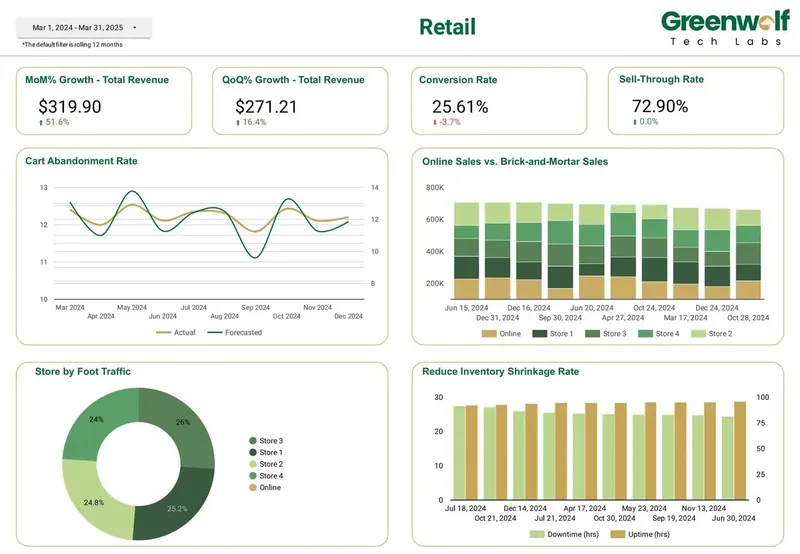
Mehrseitiges GA4-Dashboard
Seiten für Übersicht, Akquisition, Inhalte und Conversions mit gemeinsamen Steuerungen für Zeitraum und Kanal.
Eigene Kanalgruppierung
Ein CASE-basiertes Kanalfeld, wiederverwendet über die Quellen GA4, Google Ads und Search Console.
Search-Console-Seite
Suchanfragen und Landingpages, verknüpft mit GA4-Schlüsselereignissen über einen normalisierten URL-Schlüssel.
Kontingentplan
Extrakte oder BigQuery-Tabellen dort, wo dem Live-Konnektor die Tokens ausgehen würden.
Wie funktionieren eigene Kanalgruppierungen in einem GA4-Dashboard in Data Studio?
Die Standard-Kanalgruppierung von GA4 wirft Paid Social, Partnerlinks und Newsletter oft in Kategorien, die Ihr Team nicht verwendet. Ich baue die Gruppierung in einem berechneten Feld mit einer CASE-Anweisung über Sitzungsquelle, Medium und Kampagne neu, sodass der Bericht Ihre eigenen Kanalnamen nutzt.
Der Ansatz mit dem berechneten Feld hat einen zweiten Vorteil. Dieselbe Logik lässt sich in die Datenquellen für Google Ads und Search Console kopieren, sodass ein Kanal namens „Paid Search“ auf jeder Seite genau dasselbe bedeutet. Konfigurieren Sie auch in GA4 eigene Kanalgruppen, stimme ich beide aufeinander ab, damit sie sich nie widersprechen.
Kann ich die Search Console in Data Studio mit GA4 verknüpfen?
Ja, und es ist eine der am häufigsten gewünschten Seiten, die ich baue. Die Search Console liefert Impressionen, Klicks, durchschnittliche Position und Suchanfragen. GA4 zeigt, was diese Besucher nach dem Einstieg getan haben. Zusammengeführt über die Landingpage zeigen sie, welche Seiten ranken und zugleich Schlüsselereignisse erzeugen.
Der Haken ist der Join. Datenverknüpfungen nutzen nur Gleichheitsbedingungen, die Landingpage in GA4 und die URL in der Search Console müssen also exakt übereinstimmen. Die Search Console meldet vollständige URLs, GA4 meist einen Pfad. Ich normalisiere beide mit berechneten Feldern, entferne Query-Strings und abschließende Schrägstriche und verknüpfe dann. Ohne diesen Schritt verliert die verknüpfte Tabelle stillschweigend die meisten Zeilen.
Bedenken Sie, dass eine Datenverknüpfung höchstens fünf Quellen verbindet und nur innerhalb eines Berichts gilt. Für größeres SEO-Reporting über viele Websites ist es meist sauberer, die Daten zuerst in BigQuery zu verknüpfen.
Warum stimmen meine GA4-Zahlen in Data Studio nicht mit der GA4-Oberfläche überein?
Meist, weil Bericht und Oberfläche leicht unterschiedliche Fragen stellen. Häufige Ursachen sind ein anderer Zeitraum oder eine andere Zeitzone, ein Filter auf der Datenquelle, an den sich niemand erinnert, Sitzungen im Vergleich mit Nutzern oder eine Tabelle, die Dimensionen unterschiedlichen Umfangs mischt, etwa Felder auf Ereignis- und auf Sitzungsebene.
Auch Schwellenwerte können Zeilen verbergen, wenn Google Signals aktiviert ist, und manche Dimensionskombinationen sind in der GA4-API schlicht nicht kompatibel. Ich dokumentiere jede Abweichung, die ich finde, und behebe sie oder kennzeichne sie im Bericht, damit niemand ein weiteres Meeting damit verbringt, über die richtige Zahl zu streiten.
Wann sollte ein GA4-Bericht nach BigQuery wandern?
Wandern Sie, wenn Kontingentfehler auch nach dem Verschlanken der Seiten bleiben, wenn Sie Details auf Ereignisebene brauchen, die die API nicht liefert, oder wenn Sie mehr Historie brauchen, als die API zügig zurückgibt. Der GA4-Export nach BigQuery liefert Rohereignisse, die Sie einmal modellieren und in vielen Berichten wiederverwenden können.
Das bringt Abfragekosten mit sich und braucht SQL, ist also nicht für jedes Team der Standard. Für eine einzelne Website mit überschaubarem Publikum reicht meist ein gut strukturierter Konnektor-Bericht mit Extrakten.
So funktioniert es
So läuft ein Projekt ab
- 01
Property-Prüfung
Ich prüfe mit Lesezugriff die GA4-Property, Schlüsselereignisse und Datenstreams.
- 02
Umfang und Angebot
Wir vereinbaren Seiten und Kennzahlen, und ich schicke einen Festpreis.
- 03
Aufbau und Normalisierung
Ich baue Datenquellen, Kanallogik und URL-Normalisierung und dann die Seiten.
- 04
Lasttest
Ich öffne den Bericht als mehrere Betrachter, um zu bestätigen, dass er ohne Kontingentfehler lädt.
- 05
Übergabe
Sie erhalten Eigentum, Dokumentation und eine aufgezeichnete Einführung.
FAQ
Häufig gestellte Fragen
Wie hoch ist das GA4-Kontingent in Data Studio?
Bei einer Standard-GA4-Property erlaubt die Data API 14.000 Tokens pro Projekt und Property pro Stunde. Jede Diagrammabfrage verbraucht Tokens, stark genutzte Berichte mit vielen Diagrammen und Betrachtern können also an die Grenze stoßen. Seiten aufteilen, Extrakte nutzen und auf den BigQuery-Export wechseln verringern die Last.
Gibt es eine kostenlose GA4-Dashboard-Vorlage für Data Studio?
Ja, es gibt kostenlose Vorlagen, und sie eignen sich für einen schnellen Überblick über eine Property. Sie nutzen die Standard-Kanalgruppierung und Standardfelder und passen deshalb selten dazu, wie ein Team berichtet. Individuelle Arbeit lohnt sich, wenn Sie eigene Kanäle, Schlüsselereignisse oder Search-Console-Daten neben GA4 brauchen.
Kann ein Data-Studio-Dashboard mehrere GA4-Properties zeigen?
Ja. Sie können jede Property als Datenquelle hinzufügen oder bis zu fünf über gemeinsame Dimensionen wie Datum und Kanal verknüpfen. Bei vielen Properties ist es zuverlässiger, sie zuerst in BigQuery zusammenzuführen, was auch das Kontingent jeder einzelnen schont.
Warum ist mein GA4-Dashboard in Data Studio so langsam?
Meist, weil jede Seite viele Live-API-Abfragen mit vielen Dimensionen sendet. Tabellen verschlanken, Seiten aufteilen und Extrakte für die Historie nutzen bringt in der Regel einen spürbaren Unterschied. Sehr große Berichte brauchen womöglich den GA4-Export nach BigQuery als Unterbau.
Brauchen Sie GA4-Administratorzugriff, um das Dashboard zu bauen?
Lesezugriff reicht für die meisten Berichte. Um Schlüsselereignisse und eigene Kanalgruppen in GA4 zu prüfen oder zu ändern, hilft Bearbeitungszugriff, ich kann Ihrem Administrator aber auch eine kurze Liste der nötigen Änderungen geben.
Können Sie Google-Ads-Kosten in mein GA4-Dashboard aufnehmen?
Ja. Ist Google Ads mit GA4 verknüpft, sind einige Kostendaten direkt verfügbar, und ich kann Google Ads auch als eigene Quelle anbinden. Ich nutze dieselbe Kanalgruppierungslogik für beide, damit Ausgaben und Schlüsselereignisse zusammenpassen.
Weiterlesen
Verwandte Seiten
Jetzt starten
Sagen Sie mir, was der Bericht beantworten muss
Schicken Sie mir die Frage, die Ihr Team immer wieder stellt, und wo die Daten heute liegen. Ich antworte innerhalb eines Werktags: wie ich es umsetzen würde, welche Konnektoren nötig sind und was es kosten würde.
- Kostenlose 30-minütige Prüfung Ihrer Daten und Berichte
- Ein Festpreis, bevor die Arbeit beginnt
- Umgesetzt in Ihrem Google-Konto, damit alles Ihnen gehört
Lieber per E-Mail? harsh@greenwolftechlabs.com
Kostenlose Prüfung buchen
Zwei Zeilen genügen für den Anfang.